
Szkolenie zdalne kojarzy się zwykle z nagraniem do odtworzenia w dowolnym momencie albo z webinarem, na którym można wyłącznie słuchać. U nas wygląda to inaczej: zajęcia odbywają się na żywo, w ustalonych terminach, a warsztaty praktyczne uczestnicy wykonują na fizycznych routerach i przełącznikach stojących w naszej sali szkoleniowej. Zdalnie prowadzimy przy tym wszystkie szkolenia, od CCNA po zaawansowane kursy z BGP i MPLS, i robimy to tak od 2020 roku. Poniżej opisuję, jak to jest zrobione: co stoi w sali szkoleniowej, co dzieje się na Twoim komputerze i co łączy jedno z drugim.
Spis treści
Zajęcia odbywają się na żywo, w ustalonych terminach
Centrum Szkoleniowe PROIDEA prowadzi wszystkie szkolenia w 100% zdalnie, na żywo z instruktorem. Nie są to nagrania ani kurs do samodzielnej nauki na platformie e-learningowej.
Uczestnik widzi i słyszy instruktora, widzi prezentację oraz tablicę, i może zadawać pytania głosowo albo na czacie, dokładnie tak jak na sali szkoleniowej. Instruktor ma przy tym kontrolę nad mikrofonami i nad tym, co uczestnicy udostępniają, więc zapomniany włączony mikrofon nie przeszkadza reszcie grupy. Kontrola działa jednak tylko w jedną stronę: instruktor może wyciszyć mikrofon, wyłączyć kamerę albo zatrzymać udostępnianie ekranu, ale nie może ich włączyć.
Każde spotkanie jest nagrywane w całości, razem z warsztatami i pytaniami uczestników. Nagrania są dodatkiem do zajęć na żywo, nie ich zamiennikiem: służą do powtórki i do nadrobienia opuszczonego spotkania. Nagranie trafia na platformę zwykle następnego dnia roboczego. Dostęp do niego trwa co najmniej rok, a w praktyce nagrania zostają tam dłużej.
Warsztaty praktyczne odbywają się na fizycznym sprzęcie sieciowym
Ta forma nauki nazywa się szkoleniem zdalnym na sprzęcie fizycznym. Uczestnik łączy się przez VPN z komputerem w sali szkoleniowej i pracuje na jego pulpicie. Ten komputer jest podłączony do routera lub przełącznika Cisco kablem ethernetowym oraz konsolowym.
W zajęciach można więc uczestniczyć z dowolnego miejsca, a sprzęt jest ten sam, co na szkoleniu stacjonarnym.
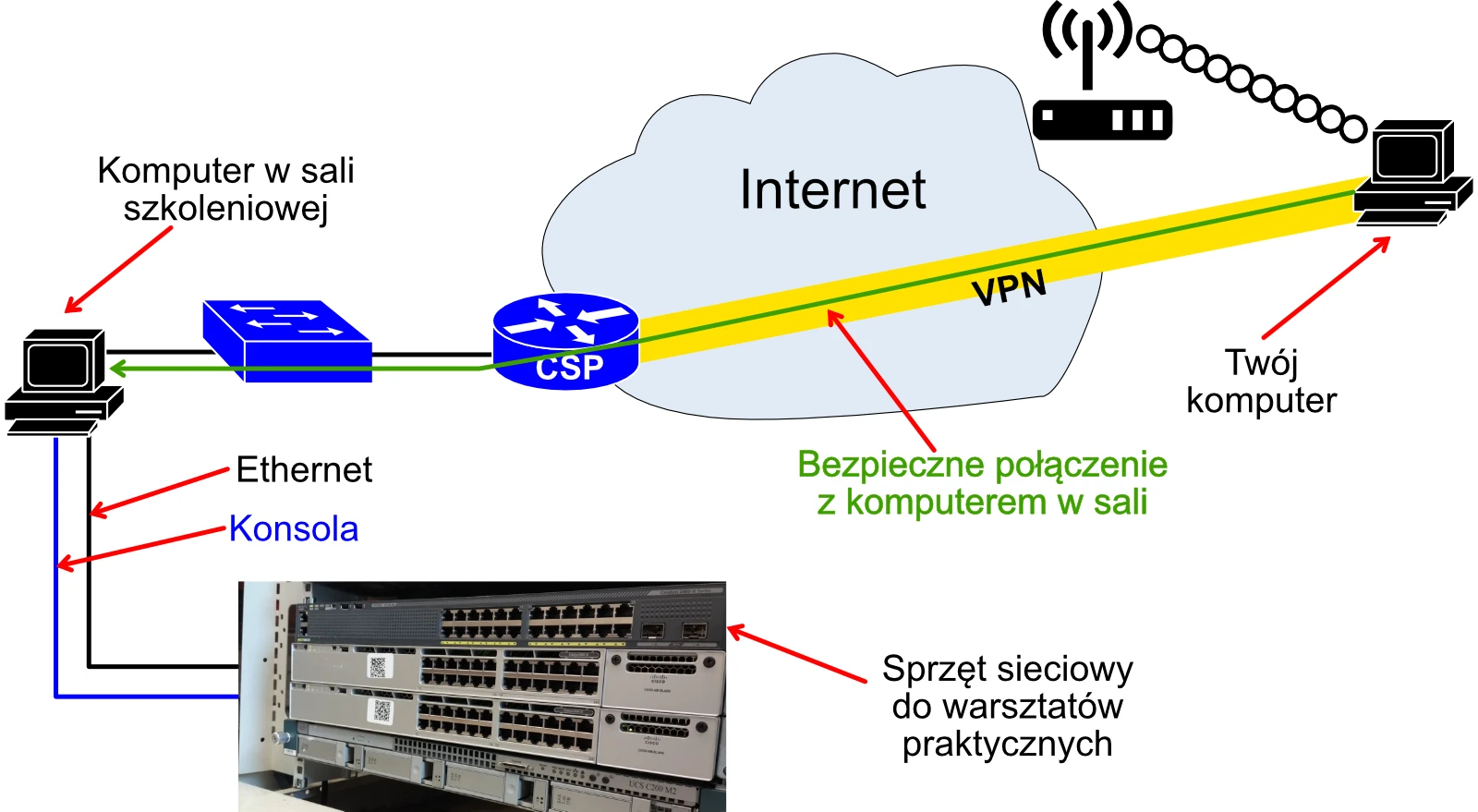
Dwa kable między komputerem w sali a urządzeniem to cała różnica: Ethernet do ruchu, konsola do konfiguracji.
Uczestnik nie pracuje na obrazie urządzenia ani na maszynie wirtualnej, tylko na pulpicie zwykłego komputera, który stoi obok szafy rack i jest do niej wpięty. Wszystko, co robi się z tego pulpitu, dzieje się na prawdziwym sprzęcie: sesja konsolowa idzie przez port konsolowy urządzenia, ruch testowy przez port ethernetowy.
W praktyce wyjścia poleceń są prawdziwe i kompletne, razem z licznikami błędów na interfejsach, komunikatami przy starcie urządzenia i zachowaniem, którego nikt nie zaprogramował pod ćwiczenie. Do tego komputer w sali jest normalnym komputerem z dostępem do internetu, więc działają na nim prawdziwe narzędzia: Wireshark do analizy ruchu, klient SSH, serwer syslog, klient SNMP.
Odpada za to jedyny realny dodatkowy koszt szkolenia stacjonarnego: dojazd i nocleg.
To jedna z czterech form nauki do CCNA. Wszystkie cztery, razem z tym, co je różni, zestawiłem w artykule o wyborze kursu sieciowego.
Które szkolenia są na fizycznym sprzęcie, a które na emulatorze
To, na czym odbywają się warsztaty, zależy od szkolenia.
| Szkolenie | Na czym odbywają się warsztaty |
|---|---|
| CCNA | fizyczny sprzęt sieciowy |
| CCNP ENCOR | fizyczny sprzęt sieciowy |
| CCNP ENARSI | fizyczny sprzęt i emulator |
| BGP, IS-IS, MPLS, MPLS TE | emulator |
Warsztaty na szkoleniu CCNA prowadzone są w całości na fizycznym sprzęcie sieciowym. Przy CCNP ENARSI część warsztatów odbywa się na emulatorze. Szkolenia z zaawansowanego routingu realizujemy na emulatorze i na tym poziomie jest to przewaga, nie kompromis: sensowne scenariusze BGP czy MPLS wymagają topologii złożonej z kilkunastu urządzeń, a na emulatorze taką topologię ma do własnej dyspozycji każdy uczestnik z osobna. Na fizycznym sprzęcie byłoby to co najmniej uciążliwe.
Emulator to nie symulator
Emulator uruchamia prawdziwy system operacyjny urządzenia, więc polecenia, komunikaty i błędy są dokładnie te same co na sprzęcie fizycznym. To ten sam pomysł, który Cisco sprzedaje komercyjnie jako routery wirtualne uruchamiane na serwerze albo w chmurze: system urządzenia bez dedykowanego sprzętu. Symulator działa inaczej, bo odtwarza zachowanie zaprogramowane przez twórców narzędzia. Jak zbudować własne laboratorium na emulatorze, opisaliśmy przy okazji udostępnienia CML za darmo.
Przy CCNA jest odwrotnie. Czego symulator nie pokazuje osobie uczącej się sieci od zera, omawiam temat po temacie w osobnym artykule: fizyczny sprzęt czy symulator sieci.
Packet Tracer i CML zostają do pracy własnej w domu
Oba narzędzia są darmowe i każdy może pobrać je samodzielnie: Packet Tracera po założeniu konta w NetAcad, CML w wersji CML-Free. Nie zastępują fizycznego sprzętu z zajęć, tylko pozwalają powtórzyć ćwiczenie we własnym tempie między spotkaniami.
Ten podział jest świadomy. W domu liczy się to, że ćwiczenie można powtórzyć o dowolnej porze, bez rezerwowania sprzętu i bez czekania na wolne stanowisko. Na zajęciach liczy się co innego: zachowanie urządzenia w realnym czasie i pod realnym ruchem, czego ani symulator, ani emulator w pełni nie odtworzy.
Jak instruktor pomaga, kiedy konfiguracja nie działa
Na szkoleniu stacjonarnym instruktor po prostu podchodzi do uczestnika i pomaga mu przy jego komputerze. Zdalnie wygląda to analogicznie.
Instruktor widzi pulpit komputera w sali szkoleniowej, na którym pracuje dany uczestnik, i za jego zgodą może przejąć kontrolę nad myszą i klawiaturą, żeby pokazać rozwiązanie. Uczestnik nie musi przy tym udostępniać pulpitu własnego komputera. Robi to tylko wtedy, gdy problem leży po jego stronie, na przykład w kliencie VPN. Zdarza się to rzadko, bo instrukcje uczestnicy dostają przed pierwszym spotkaniem i mogą wszystko sprawdzić wcześniej.
Część problemów instruktor rozwiązuje jednak nie z jednym uczestnikiem, tylko z całą grupą. Dzieje się tak, gdy ten sam błąd pojawia się u kilku osób albo gdy przypadek jest po prostu ciekawy. Takie omówienie jest częścią materiału i trafia na nagranie ze spotkania. Uczestnicy wynoszą z niego zwykle więcej niż z samego wytłumaczenia zagadnienia, bo widać w nim całą drogę od objawu do rozwiązania.
Zobacz, jak wyglądają zajęcia
Zamiast opisywać dalej: pełne nagranie jednego ze spotkań kursu CCNA, bez montażu i skrótów. To drugie spotkanie kursu sobotniego, więc uczestnicy wiedzą już, jak połączyć się z komputerem w sali. Warsztaty zaczynają się od 32. minuty i 35. sekundy.
Czego potrzebujesz, żeby dołączyć do zajęć
Wystarczy typowy domowy komputer stacjonarny albo laptop. Odpowiada on w praktyce tylko za wyświetlanie obrazu i odtwarzanie dźwięku, bo całą pracę wykonuje komputer w sali szkoleniowej. Nie potrzebujesz więc mocnej maszyny ani żadnego dodatkowego sprzętu.
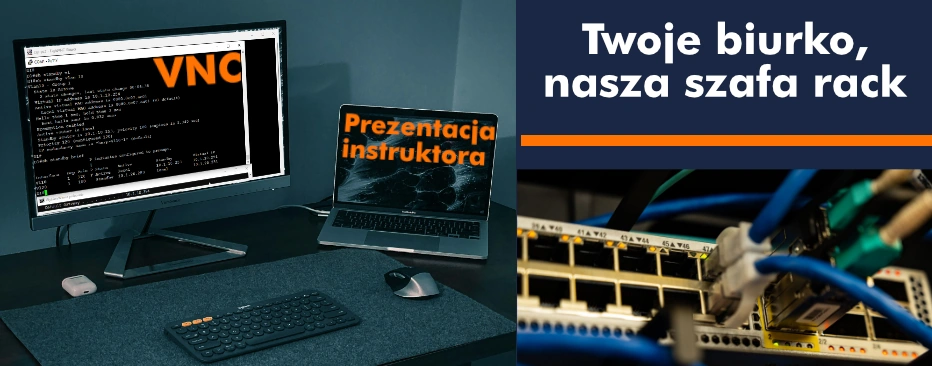
Zdecydowanie zalecamy za to pracę na dwóch monitorach. Przez większość zajęć potrzebujesz mieć przed oczami jednocześnie prezentację instruktora i pulpit komputera w sali, na którym realizujesz warsztaty. Alternatywą są dwa urządzenia: na jednym prezentacja, na drugim połączenie z komputerem w sali. Drugim urządzeniem może być również tablet.
Jakie oprogramowanie jest potrzebne
Trzy rzeczy, ale tylko jedną trzeba przygotować wcześniej.
Aplikacja do wideokonferencji zainstaluje się sama, kiedy otworzysz link do spotkania. Klienta VNC, w którym pracujesz na pulpicie komputera w sali, nie instaluje się wcale: pobierasz plik i go uruchamiasz. Instalacji wymaga tylko klient SSL VPN i to jedyna rzecz, którą trzeba przygotować przed pierwszymi zajęciami.
Konfigurację klienta VPN omawiamy na początku kursu, więc nie musisz ustawiać niczego samodzielnie. Przed zajęciami wystarczy sama instalacja, a instrukcję i dane do połączenia testowego wysyłamy razem z informacjami organizacyjnymi./p>
Windows, macOS czy Linux?
Klient VPN jest przygotowany pod Windowsa. Z macOS i Linuksa też się połączysz, konfiguracja wymaga tam tylko kilku ustawień więcej. Nic trudnego, ale lepiej mieć to za sobą przed pierwszym spotkaniem, więc jeśli pracujesz na innym systemie niż Windows, napisz do nas wcześniej, a wyślemy Ci odpowiednią instrukcję.
Czy mogę używać komputera firmowego?
Tak, ale sprawdź klienta VPN z wyprzedzeniem. Firmowa polityka bezpieczeństwa potrafi zablokować instalację, uruchomienie programu albo jego połączenia na zewnątrz. Każda z tych blokad wychodzi dopiero w praktyce: przy instalacji albo przy pierwszej próbie połączenia. To samo dotyczy pracy z sieci firmowej na prywatnym komputerze. Zrób to na tyle wcześnie, żeby zdążyć zgłosić sprawę do swojego działu IT, a jeśli instalacja okaże się niemożliwa, daj nam znać przed szkoleniem. Zwykle znajdujemy rozwiązanie.
Czy moje łącze wystarczy?
Jeśli komfortowo oglądasz Netflixa, komfortowo weźmiesz też udział w zajęciach. W praktyce ważniejsza jest stabilność łącza niż jego przepustowość. Mieliśmy uczestników pracujących przez internet mobilny 4G i 5G i nie zgłaszali kłopotów z jakością połączenia.
Czy muszę mieć kamerę i mikrofon?
Nie i nie. Kamerę możesz mieć wyłączoną przez całe szkolenie albo nie mieć jej wcale. Mikrofon też nie jest wymagany, ale zachęcamy do zadawania pytań głosowo zamiast pisania ich na czacie, bo rozmowa jest po prostu szybsza. Instruktora i udostępniane przez niego treści widzisz i słyszysz niezależnie od tego, czy masz włączoną kamerę i mikrofon.
Jak dołączę do zajęć?
Najpóźniej dzień przed szkoleniem dostaniesz link do spotkania. Możesz otworzyć go w samej przeglądarce, ale zalecamy aplikację, bo daje więcej możliwości przy zdalnej pomocy podczas warsztatów.
Pierwszego dnia podłącz się 10-15 minut przed startem. To margines na sprawdzenie dźwięku i połączenia z laboratorium, a nie czas, który trzeba wygospodarować później kosztem zajęć.
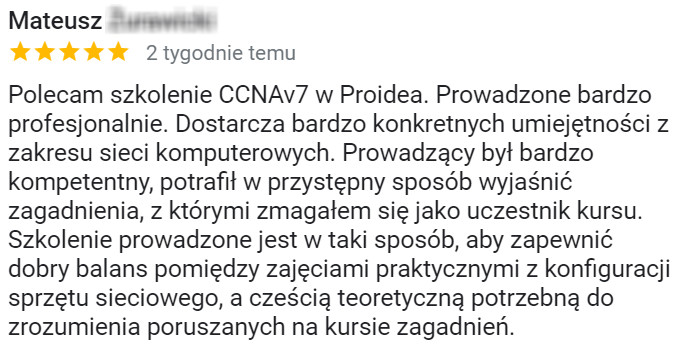
Co mówią uczestnicy
Szkolenie zdalne na sprzęcie fizycznym w skrócie
O tym, czy szkolenie zdalne daje kontakt z prawdziwym sprzętem, decyduje wyłącznie to, co stoi po drugiej stronie łącza. W zależności od kursu stoi tam fizyczny sprzęt albo emulator, więc jeśli zastanawiasz się nad konkretnym szkoleniem, napisz albo zadzwoń i zapytaj wprost. A jeśli interesuje Cię CCNA: